• 简体中文
  • 客户端接入

    本站为 OpenAI 格式兼容网关,任何支持「自定义 OpenAI API 地址」的客户端都可以接入。

    本页先给出通用接入参数,再依次介绍 Cherry Studio、Claude Code、Codex CLI的详细配置,最后是其他客户端速查与通用排查;多中转站一键切换工具 CC Switch 的用法单独成页,见 CC Switch。

    通用接入参数

    所有客户端需要的只有两个值:

    参数值
    API 地址(Base URL)https://api-model.shuntianchuang.cn(部分客户端要求带 /v1,即 https://api-model.shuntianchuang.cn/v1)
    API 密钥本站令牌 sk-你的令牌(API 密钥页 创建,见 API Key 管理)

    模型名从 模型广场 复制(区分大小写),命名规律见 模型说明。

    Cherry Studio

    Cherry Studio 是支持多提供商的桌面 AI 客户端(Windows / macOS / Linux),通过「自定义提供商」方式接入本站,即可在聊天中使用平台全部模型。

    配置步骤

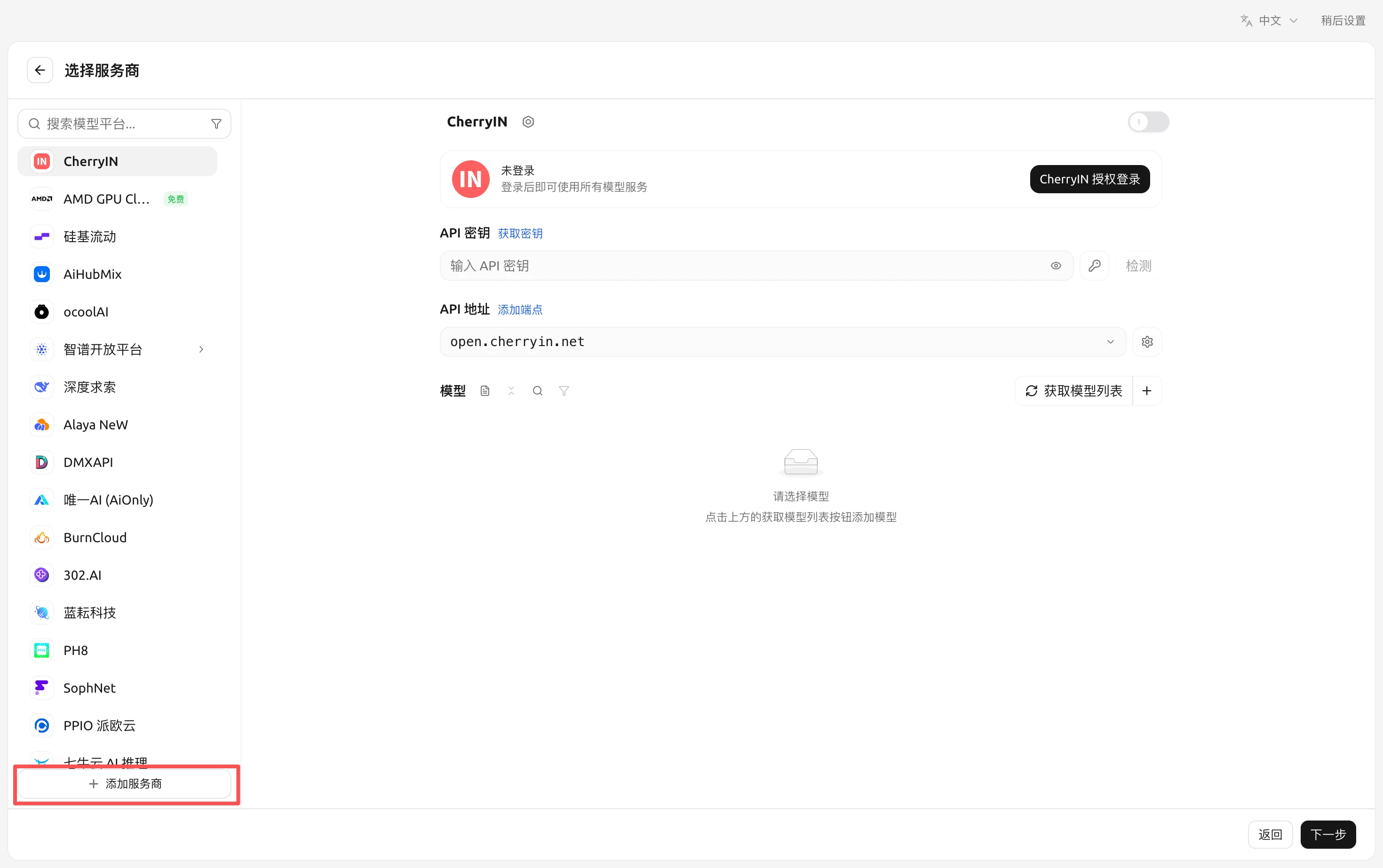
    1. 打开 Cherry Studio,进入左下角「设置」→「模型服务」。
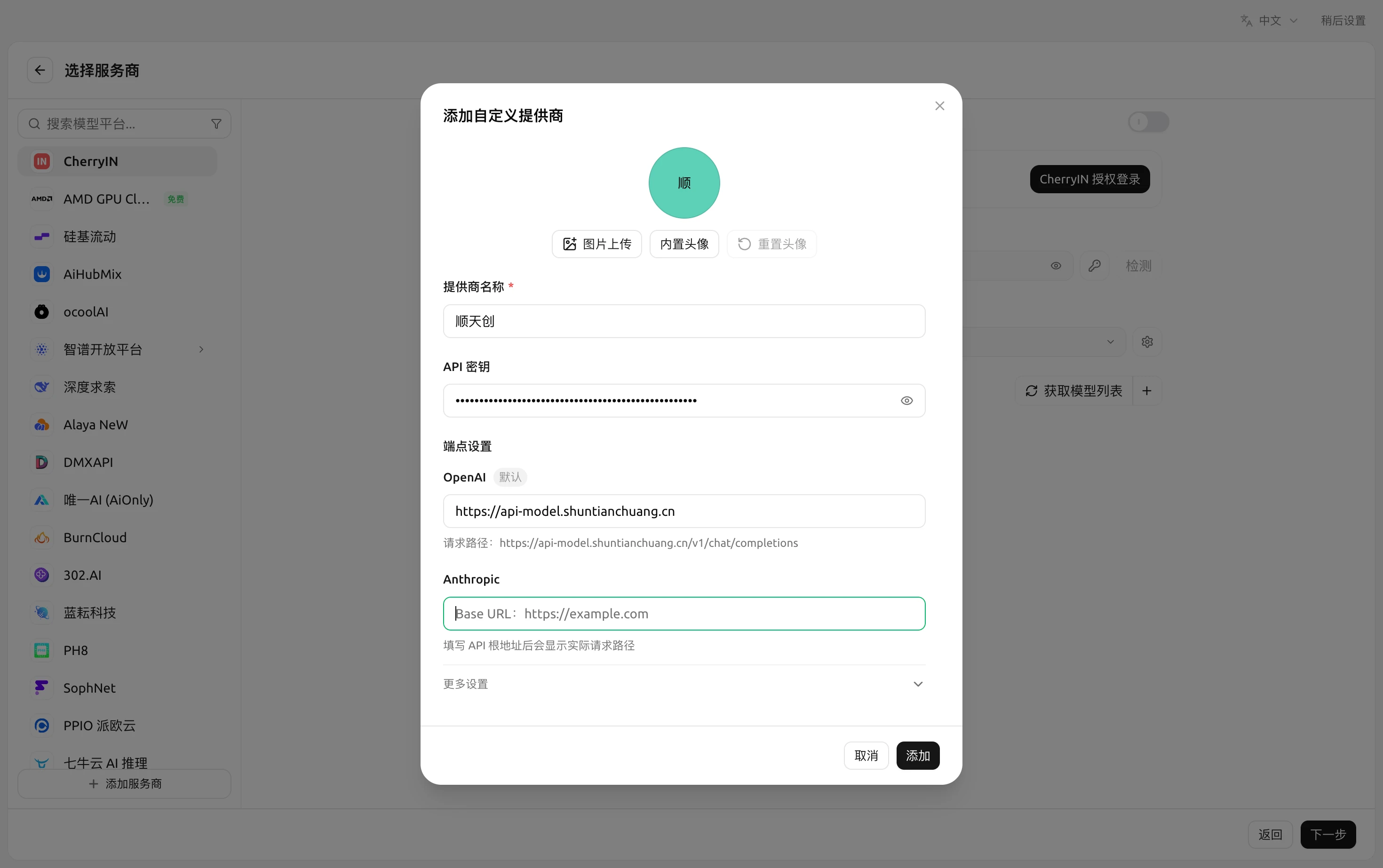
    2. 找到「添加提供商」(或「添加自定义提供商」),选择 OpenAI 兼容类型。 Cherry Studio 添加提供商
    3. 填写提供商信息: Cherry Studio 添加提供商2
      • API 地址:https://api-model.shuntianchuang.cn
      • API 密钥:粘贴你的令牌(sk- 开头,在 API 密钥页 创建,见 API Key 管理)
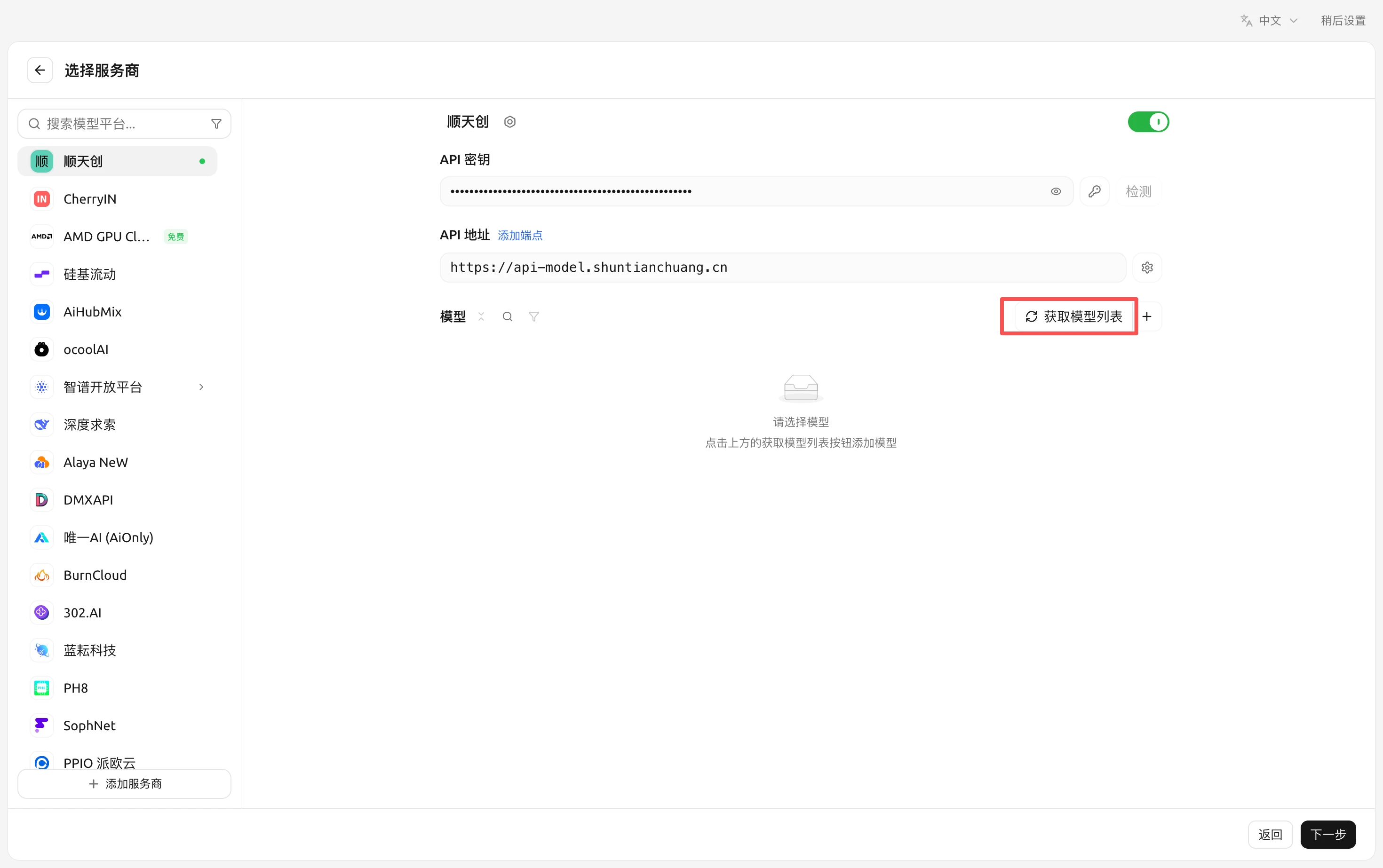
    4. 为该提供商添加模型: Cherry Studio 添加提供商3
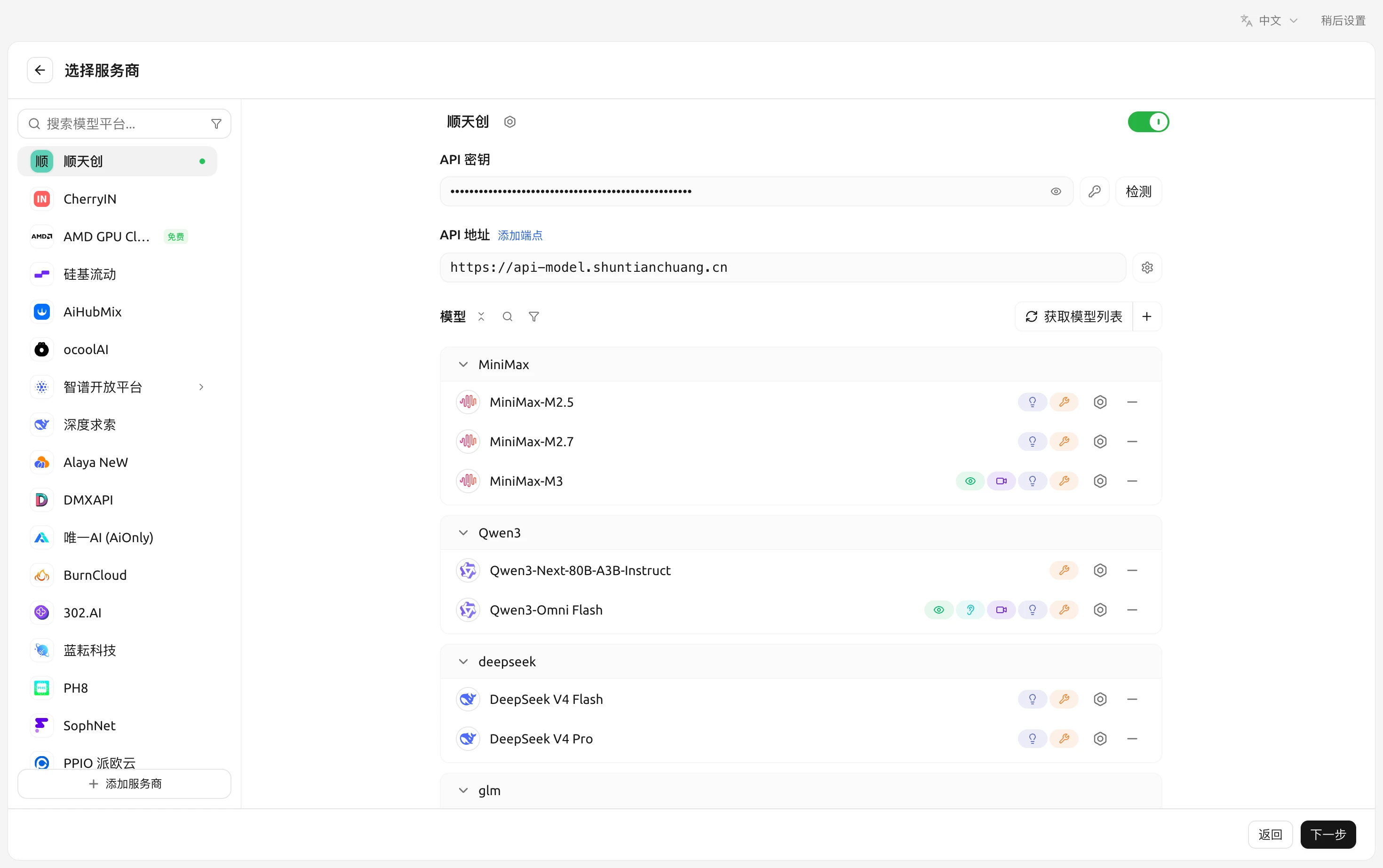
      • 若客户端提供「获取模型列表 / 检查」能力,点击后自动拉取本站模型
      • 也可以手动添加,模型名从模型广场复制(区分大小写),推荐先加 deepseek-v4-flash 测试 Cherry Studio 添加提供商4
    5. 回到聊天界面,选择刚添加的提供商和模型,发送一条消息测试。

    验证成功

    能收到模型回复即接入成功。此时可以到本站控制台「使用日志」页看到这次调用的记录与费用,详见 充值与计费。

    常见问题

    现象排查
    提示 401 / 无效密钥密钥复制不完整或已禁用,到 API 密钥页 重新复制
    模型列表拉取不到手动添加模型名即可,不影响使用
    回复卡住不出字客户端开了流式但网络层缓冲了 SSE,关闭流式或检查代理,见 常见问题
    模型不可用该模型可能不在你令牌的分组,见 模型说明 的分组说明

    Claude Code

    Claude Code 是 Anthropic 官方的命令行编程助手。本站已开放 Anthropic 原生端点(/v1/messages),把 Claude Code 的请求地址指到本站、换上本站令牌即可使用,按正常用量计费。

    配置环境变量

    需要设置两个变量:ANTHROPIC_BASE_URL(指向本站)和 ANTHROPIC_AUTH_TOKEN(本站令牌)。建议同时设置 ANTHROPIC_MODEL 指定默认模型——Claude Code 默认的 claude-* 模型本站未上架,不设置会报模型不存在。

    macOS / Linux(bash)

    # 写入 ~/.zshrc 或 ~/.bashrc 后 source 生效
    export ANTHROPIC_BASE_URL="https://api-model.shuntianchuang.cn"
    export ANTHROPIC_AUTH_TOKEN="sk-你的令牌"
    export ANTHROPIC_MODEL="glm-5.2"

    Windows(PowerShell)

    # 当前会话生效;写入 $PROFILE 可永久生效
    $env:ANTHROPIC_BASE_URL = "https://api-model.shuntianchuang.cn"
    $env:ANTHROPIC_AUTH_TOKEN = "sk-你的令牌"
    $env:ANTHROPIC_MODEL = "glm-5.2"

    令牌在 API 密钥页 创建,方法见 API Key 管理。

    可用模型

    ANTHROPIC_MODEL 可填支持 Anthropic 端点的模型。

    验证

    在任意目录启动:

    claude

    随便问一句(例如「用一句话介绍你自己」),能正常回复即接入成功。也可以到本站控制台「使用日志」页确认调用记录。

    常见问题

    现象排查
    model not found未设置 ANTHROPIC_MODEL,或填了不在上表中的模型名
    401 / 无效密钥ANTHROPIC_AUTH_TOKEN 未生效(新开终端或 source 配置)、令牌被禁用
    余额不足先 充值;也检查令牌自身额度,见 错误码排查
    响应慢在控制台「概览」→ API 信息卡片「测试延迟」查看线路状态

    Codex CLI

    Codex CLI 是 OpenAI(ChatGPT)官方的命令行编程助手,通过配置文件把模型提供商指向本站即可使用。

    配置步骤

    1. 编辑(不存在则新建)配置文件 ~/.codex/config.toml:
    ~/.codex/config.toml
    model = "deepseek-v4-flash"
    model_provider = "shuntianchuang"
    
    [model_providers.shuntianchuang]
    name = "shuntianchuang"
    base_url = "https://api-model.shuntianchuang.cn/v1"
    env_key = "SHUNTIANCHUANG_API_KEY"
    wire_api = "chat"
    1. 设置环境变量(密钥从 API 密钥页 获取,见 API Key 管理):
    export SHUNTIANCHUANG_API_KEY=sk-你的令牌

    写入 ~/.zshrc 或 ~/.bashrc 可永久生效。

    1. 验证:在任意目录运行
    codex "你好"

    能收到回复即接入成功。

    说明

    • model 可换成模型广场中的任意 Chat 类模型,如 glm-5.2、kimi-k2.6、qwen3.7-plus(模型名区分大小写)
    • wire_api = "chat" 表示使用 OpenAI Chat Completions 协议(/v1/chat/completions),本站全站兼容
    • 支持 OpenAI Responses 协议的模型可在 模型广场 按「端点类型」筛选,说明见 模型说明 · 多协议端点

    常见问题

    现象排查
    model not foundconfig.toml 中模型名拼写 / 大小写错误,从模型广场复制
    401 / 无效密钥SHUNTIANCHUANG_API_KEY 未设置或令牌已禁用
    余额不足先 充值,见 错误码排查
    配置未生效确认文件路径是 ~/.codex/config.toml,修改后重开终端

    其他客户端

    客户端平台接入方式
    Lobe ChatWeb / 桌面语言模型设置 → 添加 OpenAI 提供商:API 代理地址填 https://api-model.shuntianchuang.cn/v1,API Key 填令牌,再添加模型
    DeepChat桌面模型提供商 → 自定义(OpenAI 兼容):API 地址填 https://api-model.shuntianchuang.cn,API Key 填令牌,选择 / 手填模型
    OpenCatmacOS / iOS自定义提供商:接口地址填 https://api-model.shuntianchuang.cn,令牌填 API Key,添加模型
    AionUI桌面模型服务 → 添加自定义 OpenAI 兼容提供商:Base URL 与令牌同上,添加模型
    流畅阅读浏览器扩展翻译服务选择自定义 OpenAI 兼容接口,填入 API 地址与令牌,模型选 Chat 类(如 deepseek-v4-flash)
    CC Switch桌面多供应商一键切换工具,见 CC Switch
    TIP

    各客户端界面迭代较快,菜单名称可能与上表略有出入,但只要找到「自定义 / OpenAI 兼容提供商」入口,填 通用接入参数 即可。

    通用排查三步

    任何客户端接入失败,先过这三步:

    1. 地址填对了吗? 注意是否需要 /v1 后缀,详见 接入地址与鉴权。
    2. 密钥带空格 / 换行了吗? 重新从 API 密钥页 复制。
    3. 客户端支持 SSE 吗? 流式输出需要客户端与网络层都支持,不支持时关闭流式选项。

    仍无法解决时查看 错误码对照与排查,或通过 联系我们 反馈。